Wie erstelle ich mit ChatGPT ein Lead-Magnet in WordPress? Schritt für Schritt
Ein Lead-Magnet in WordPress klingt nach einer Stunde Arbeit: PDF basteln, Formular davor, fertig. In Wahrheit sind es neun Baustellen, und jede hat ihre eigene Anleitung, ihr eigenes Plugin und ihre eigenen Menüs. Falls der Begriff neu ist: Ein Lead-Magnet ist ein Geschenk, zum Beispiel eine Checkliste oder ein kleiner Leitfaden, das Besucher gegen ihre E-Mail-Adresse bekommen.
Wie es meist abläuft. Du fragst die KI nach einer tollen Idee für einen Lead-Magneten. Und brainstormen kann sie relativ gut – besonders gut, wenn sie deine Inhalte kennt (dazu später). Dann fängt die eigentliche Arbeit an: Du erstellst den Text, speicherst ihn als PDF ab, erstellst eine Landingpage, darauf ein Formular, prüfst, ob eine E-Mail-Bestätigung funktioniert, der E-Mail-Versand läuft (möglichst nicht Spam) und die Adresse sicher in deinem Newsletter landet.
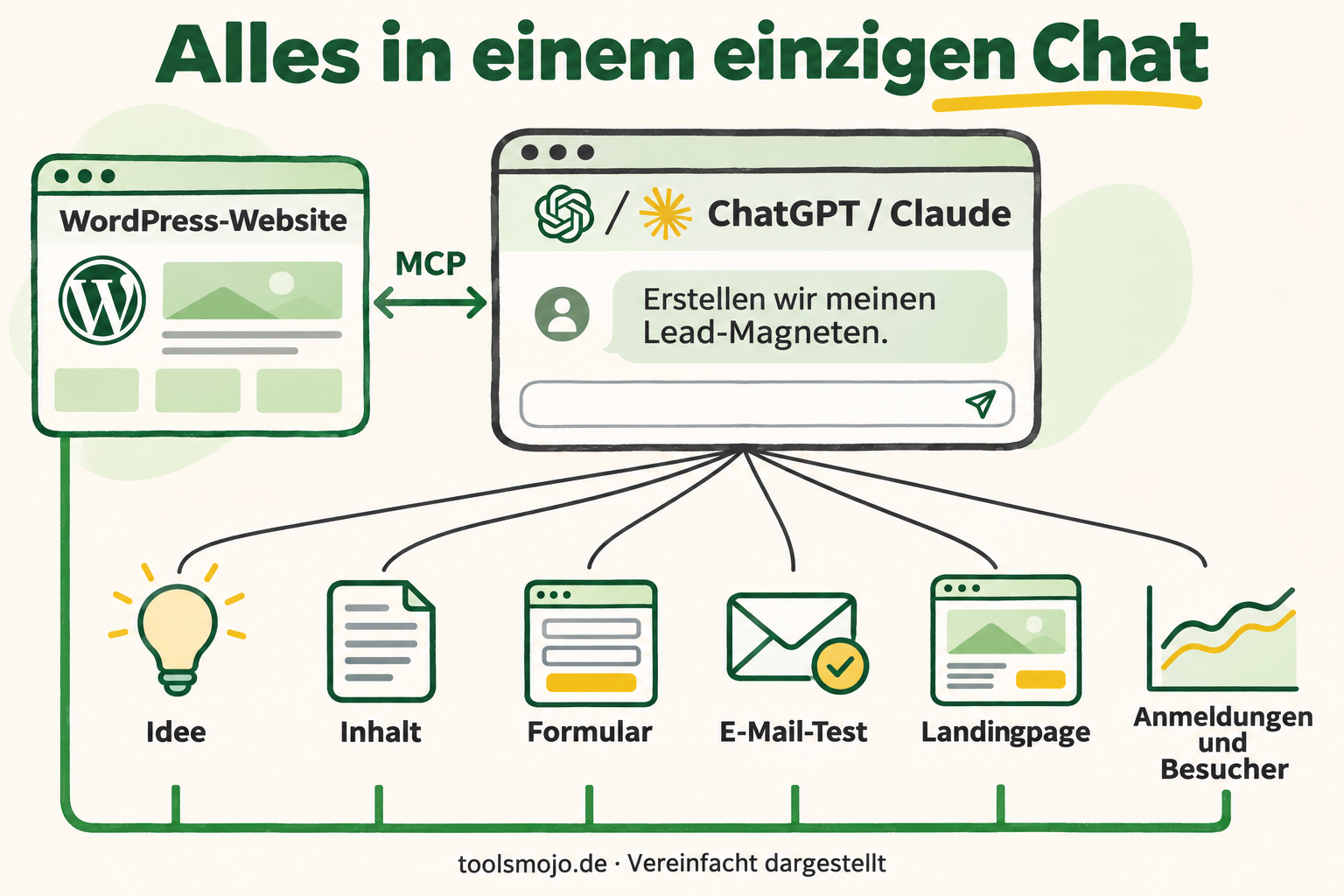
Was am Anfang so einfach schien, endet mit fünf geöffneten Tabs, Test-E-Mail-Chaos und keinem Plan, wie das alles zusammenpasst. Ist ChatGPT oder Claude direkt mit deinem WordPress verbunden, geht es anders: Du führst einen einzigen Chat, vom ersten Gedanken bis zum fertigen Leadmagneten. Die kreative Arbeit bleibt bei dir, die Technik übernimmt die KI. Hört sich gut an?
In neun Schritten erstellst du so einen Lead-Magneten in WordPress, mit fertigen Prompts zum Kopieren. Voraussetzung ist eine Verbindung direkt zu deiner Website aus ChatGPT oder Claude. Und zwar eine MCP-Verbindung, die dich nichts extra kostet außer einmaliger Einrichtung.
Wie du so eine Verbindung schnell einrichtest, steht im KI-Playbook für WordPress.
Der Startschuss ist ein einziger Satz: „Ich möchte einen Lead-Magneten für meine Website erstellen.“ Eine KI ohne Verbindung zu deiner Website würde jetzt irgendeine 08/15-PDF-Idee vorschlagen, weil Checklisten immer gehen. Mit Verbindung schaut sie erst nach, worum es auf deiner Website geht, was du schon anbietest und welche Plugins laufen. Erst dann überlegt sie. Die Prompts unten gehören alle in denselben Chat. Jeder baut auf dem vorigen auf, deshalb weiß die KI bei Schritt 6 noch, welche Idee du in Schritt 2 gewählt hast.
Schritt 1: Lass die KI deine Website kennenlernen
Bevor irgendetwas entsteht, soll die KI wissen, wo sie überhaupt steht. Sie liest deine wichtigsten Seiten, damit sie nicht ins Blaue hineinvorschlägt.
Sieh dir meine WordPress-Website an. Lies die wichtigsten Seiten und Beiträge sowie meine Angebote. Erkläre mir kurz, welche Zielgruppe ich anspreche und welches Problem ich für sie löse.

Ändere nichts an meiner Website. Wenn dir etwas fehlt oder etwas nicht klappt, sag es mir und schlag vor, wie wir es anders lösen.
Lies die Zusammenfassung kritisch. Liegt die KI hier schon daneben, korrigiere sie jetzt. Alles Weitere baut darauf auf.
Schritt 2: Finde eine Idee, die zu dir passt
Jetzt darf die KI Vorschläge machen. Du bekommst drei zur Auswahl, jeweils mit Begründung, damit du nicht einfach die erstbeste nimmst.
Schlage mir auf Basis meiner Website drei konkrete Lead-Magnete vor, die für meine Besucher nützlich sind und zu meinem Angebot passen. Erkläre jeweils, warum jemand dafür seine E-Mail-Adresse hinterlassen würde. Empfehle mir eine Idee und warte dann auf meine Entscheidung.
Such dir eine Idee aus oder sag der KI, was dir fehlt. Erst dann geht es weiter.
Schritt 3: Arbeite den Inhalt aus
Aus der Idee wird Text. Damit er nach dir klingt und nicht nach Standardware, soll die KI sich an deinen Beiträgen orientieren. Wie das funktioniert, steht im Artikel über WordPress-Texte in deinem eigenen Stil umschreiben.
Schreibe den Inhalt für die ausgewählte Idee. Nutze meine bestehenden Website-Inhalte als Grundlage, ohne sie einfach zu kopieren, und schreibe verständlich und in einem Stil, der zu meinen Beiträgen passt.

Zeige mir zuerst einen Entwurf hier im Chat und speichere nichts in WordPress. Wenn dir Informationen fehlen, frag nach, statt etwas zu erfinden.
Du bekommst Text, kein fertiges Dokument. Die meisten KIs können heutzutage aus den WordPress-Texten PDFs erstellen. Wenn dein Chat es nicht kann, nimm dir einfach ein kostenloses WordPress-Plugin, das PDFs oder Flipbooks erstellt.
Schritt 4: Sieh nach, was WordPress schon kann
Bevor du ein neues Plugin installierst: Vielleicht kann dein WordPress bereits Formulare und Newsletter-Anmeldungen mit vorhandenen Plugins umsetzen. Die KI sieht nach, statt zu raten.
Sieh nach, welche der bei mir installierten Plugins Formulare, Newsletter-Anmeldungen oder Kontaktlisten unterstützen. Schlage eine Lösung mit dem vor, was schon da ist, und empfehle nicht vorschnell ein neues Plugin.

Ändere nichts an meiner Website. Wenn dir Informationen fehlen, sag mir, was ich nachsehen soll, und schlag vor, wie wir es anders lösen.
Findet die KI nichts, was passt, oder nur etwas, das sie für dich nicht bedienen kann, und du möchtest schneller vorankommen, dann weiche auf die empfohlenen Formular-Plugins mit KI-Fähigkeiten aus. Zu diesen Formular-Plugins gibt es fertige Aufgaben für ChatGPT, Claude und Co.: Everest Forms, Fluent Forms, Gutena Forms, Ninja Forms, Otter Blocks, SureForms, WPForms und WS Form. Die Liste ist nicht abschließend, laufend kommen neue Plugins dazu. Im Newsletter erfährst du, wenn es so weit ist.
Schritt 5: Formular für die Newsletter-Eintragung
Steht das Plugin fest, erstellt dir die KI das Formular. Wer sich für einen Newsletter einträgt, muss das ausdrücklich wollen und üblicherweise per E-Mail bestätigen. Das nennt sich Double-Opt-in: Die Person trägt sich ein und bestätigt danach mit einem Klick in einer E-Mail, dass sie den Newsletter wirklich will. Die KI ist allerdings kein Anwalt: Was bei dir rechtlich nötig ist, klärst du selbst.
Ein Formular-Plugin aus dem vorigen Schritt brauchst du dafür nicht unbedingt. Newsletter-Plugins bringen oft eigene Anmeldeformulare mit, Mail Mint und Kit zum Beispiel. Dann nutzt du dieses Formular und sparst dir ein zweites Plugin.
Welche Listen es gibt, kannst du dir vorher von der KI anzeigen lassen. Ersetze [Liste] durch den Namen der Liste, in die sich die Leute eintragen sollen. Der Rest der Aufgabenstellung bleibt unverändert:
Erstelle für meine WordPress-Website ein Anmeldeformular für meinen Newsletter mit den Feldern E-Mail-Adresse und Vorname sowie einer Checkbox für die Einwilligung. Nutze dafür das Formular-Plugin, das wir ausgewählt haben, oder das Anmeldeformular meines Newsletter-Plugins, falls es eines mitbringt. Die Eintragung soll in die Newsletter-Liste [Liste] gehen und per E-Mail bestätigt werden.

Beschreibe mir zuerst genau, was du dafür ändern würdest, und warte auf mein Okay, bevor du etwas änderst. Veröffentliche das Formular nicht, sondern speichere es als Entwurf, wenn das Plugin das kann. Wenn du etwas nicht selbst erledigen kannst oder etwas nicht klappt, sag es mir und schlag vor, wie wir es anders lösen.
Welches Newsletter-Plugin du nutzt, entscheidet, wie die Eintragung weitergeht. Fertige Aufgaben gibt es zu FluentCRM, Mail Mint, SureContact und Kit. Das sind nicht alle, die Auswahl wächst, und der Newsletter sagt dir Bescheid.
Willst du dafür kein Konto bei einem externen Anbieter erstellen, nimm FluentCRM oder Mail Mint. Beide laufen komplett in WordPress, Kontakte und Listen bleiben in deiner eigenen Datenbank. SureContact und Kit sind dagegen Cloud-Dienste, bei denen die Kontakte in einem Konto beim Anbieter liegen. Verschickt wird bei FluentCRM und Mail Mint über den E-Mail-Versand deiner Website, um den es weiter unten geht.
Prüfe außerdem die Bestätigung. Dieser Prompt lässt die KI selbst herausfinden, wie die Anmeldung in deinem Newsletter-Plugin eingestellt ist. Hier gibt es nichts zu ersetzen, der Prompt funktioniert so, wie er ist:
Sieh nach, welches Newsletter-Plugin bei mir installiert ist, und finde selbst heraus, wie die Anmeldung dort eingestellt ist. Prüfe, ob sich neue Kontakte erst per E-Mail bestätigen müssen (Double-Opt-in), welche Bestätigungs-E-Mail verschickt wird und in welche Liste die Kontakte nach der Bestätigung kommen.

Sag mir, was du davon selbst einstellen kannst, und beschreibe vor jeder Änderung genau, was du ändern würdest. Warte auf mein Okay. Was du nicht selbst erledigen kannst, erkläre mir Schritt für Schritt für genau dieses Plugin und erfinde keine Einstellungen. Wenn etwas nicht klappt, sag es mir und schlag vor, wie wir es anders lösen.
Am Ende hast du ein Formular, das die Eintragung abwickelt.
Schritt 6: Erstelle die Landingpage
Eine Landingpage ist eine Seite, auf der es nur um dieses eine Angebot geht: Was bekommt man, warum lohnt es sich, wo trägt man sich ein. Die KI entwirft sie und speichert sie als Entwurf, damit nichts versehentlich live geht.
Erstelle eine Landingpage für diesen Lead-Magneten mit einer klaren Überschrift, dem Nutzen, einer kurzen Beschreibung und einem Aufruf zur Anmeldung. Binde darin das Anmeldeformular ein, das wir im vorigen Schritt erstellt oder ausgewählt haben.

Speichere die Seite als Entwurf in WordPress und veröffentliche nichts ohne meine Freigabe. Wenn etwas nicht klappt, sag es mir und schlag vor, wie wir es anders lösen.
Der Entwurf liegt jetzt in WordPress. Es fehlt nur noch, dass die E-Mails auch ankommen.
Schritt 7: Sicherer E-Mail-Versand
An dieser Stelle scheitern Lead-Magneten gern: Jemand trägt sich ein, und dann passiert nichts. Der Versand funktioniert nicht. Das lässt sich hinbiegen, wenn du Plugins für den E-Mail-Versand nutzt, die sich ebenfalls über KI einrichten, testen und protokollieren lassen. Aufgaben gibt es zu SureMail, GoSMTP, WP Mail SMTP und Easy WP SMTP. Alle vier schicken die E-Mails deiner Website über einen Versanddienst oder SMTP-Server, statt über die Mail-Funktion deines Webhostings. Kommt ein weiteres Plugin dazu, erfährst du es im Newsletter.
Ersetze [Adresse] durch eine eigene, echte E-Mail-Adresse, an die die Test-E-Mail gehen soll. Der Rest bleibt, wie er ist:
Sieh nach, über welches Plugin und welchen Dienst meine WordPress-Website E-Mails verschickt. Schicke eine Test-E-Mail an [Adresse] und sag mir, ob der Versand einen Fehler gemeldet hat.

Sieh danach im E-Mail-Protokoll nach, ob in letzter Zeit E-Mails fehlgeschlagen sind, und erkläre mir verständlich, woran es lag. Ändere keine Einstellungen, ohne vorher genau zu beschreiben, was du ändern würdest, und warte auf mein Okay. Wenn du etwas nicht selbst erledigen kannst oder etwas nicht klappt, sag es mir und schlag vor, wie wir es anders lösen.
Die Teile gibt es auch einzeln: Du kannst eine Test-E-Mail verschicken oder nachsehen, warum E-Mails nicht ankommen.
Schritt 8: Miss, wie viele sich eintragen
Ob dein Lead-Magnet funktioniert, zeigt die Statistik: Wie viele Besucher landen auf der Landingpage, und wie viele davon tragen sich ein? Dieses Verhältnis heißt Konversionsrate. Zum Messen kommen Statistik-Plugins wie Burst Statistics oder Site Kit by Google in Frage. Sie arbeiten unterschiedlich, deshalb steht hier kein Klickweg. Der Prompt lässt die KI selbst herausfinden, was dein Plugin kann.
Ersetze [Seite] durch den Titel deiner Landingpage. Der Rest der Aufgabenstellung bleibt unverändert:
Sieh nach, welches Statistik-Plugin bei mir installiert ist, zum Beispiel Burst Statistics oder Site Kit, und finde selbst heraus, was es für die Seite [Seite] auswerten kann. Prüfe, ob die Besucher dieser Seite und die Klicks auf die Anmeldung erfasst werden, und nenne mir die Zahlen für die letzten 30 Tage. Rechne daraus die Konversionsrate aus: Anmeldungen geteilt durch Besucher.

Muss dafür erst etwas im Plugin eingestellt werden, beschreibe genau, was du ändern würdest, und warte auf mein Okay. Wenn dein Plugin Anmeldungen nicht erfasst oder etwas nicht klappt, sag es mir und schlag vor, wie wir sie anders zählen können, zum Beispiel über die Einträge des Formulars oder des Newsletter-Plugins.
Die Besucherzahlen allein gibt es auch als eigene Aufgabe: Du kannst dir die Besucherzahlen für heute oder einen Zeitraum ansehen lassen.
Schritt 9: Geh alles noch einmal durch
Zum Schluss lässt du dir den Stand zusammenfassen und bekommst eine Checkliste für den Testlauf. Anmelden, Bestätigung abwarten, Auslieferung prüfen, nachsehen, ob die Anmeldung in der Statistik auftaucht: einmal alles so durchspielen, wie es ein Besucher tut.
Fasse zusammen, welche Schritte erledigt sind, welche noch offen sind und was ich vor der Veröffentlichung selbst kontrollieren muss. Erstelle eine kurze Checkliste für einen vollständigen Test von Formular, Bestätigung, Auslieferung und Statistik.
Mach den Testlauf mit einer eigenen, echten E-Mail-Adresse. Erst wenn alles dort ankommt, wo es ankommen soll, schaltest du die Landingpage live.
Aus der einen Stunde wurden neun Schritte
Die eine Stunde Arbeit vom Anfang wird es nicht, dafür sind es zu viele Baustellen. Aber du musst sie nicht mehr einzeln abklappern. Manches erledigt die KI selbst, anderes erklärt sie dir Schritt für Schritt, und was davon was ist, sagt sie dir, wenn du fragst. Genau deshalb ist ein Chat besser als ein starres Rezept: Du kannst an jeder Stelle nachhaken, korrigieren oder etwas selbst übernehmen.
Statt neun Anleitungen, fünf Tabs und einem Plan, den es nie gab, hast du einen Chat, der weiß, wo ihr gerade steht. Was am Ende live geht, entscheidest du.
KI-Playbook für WordPress
In 10 bis 15 Minuten erledigt die KI deine WordPress-Aufgaben
6 Schritt-für-Schritt-Anleitungen, 26 Aufgaben mit Prompts zum Kopieren und 42 Seiten. Für den Aufbau deiner WordPress-Website mit ChatGPT, Claude oder Mistral.
19 € · Kein Abo · 90 Tage Zugriff auf die neueste Ausgabe des Playbooks