ChatGPT (und auch andere KI-Modelle) können an deiner WordPress-Website direkt arbeiten und nahezu alle Aufgaben, von Design über Inhalteerstellung bis zur technischen Verwaltung, übernehmen. ChatGPT kann nicht nur deine WordPress-Website öffnen und lesen, sondern auch Beiträge ändern, Seiten erstellen und Einstellungen verwalten. Du sagst, was du willst, in einem KI-Chat, und die KI setzt es für dich in WordPress um. Kein Tab-Wechsel, kein Copy-and-paste, kein Formatierungs-Trümmerfeld.
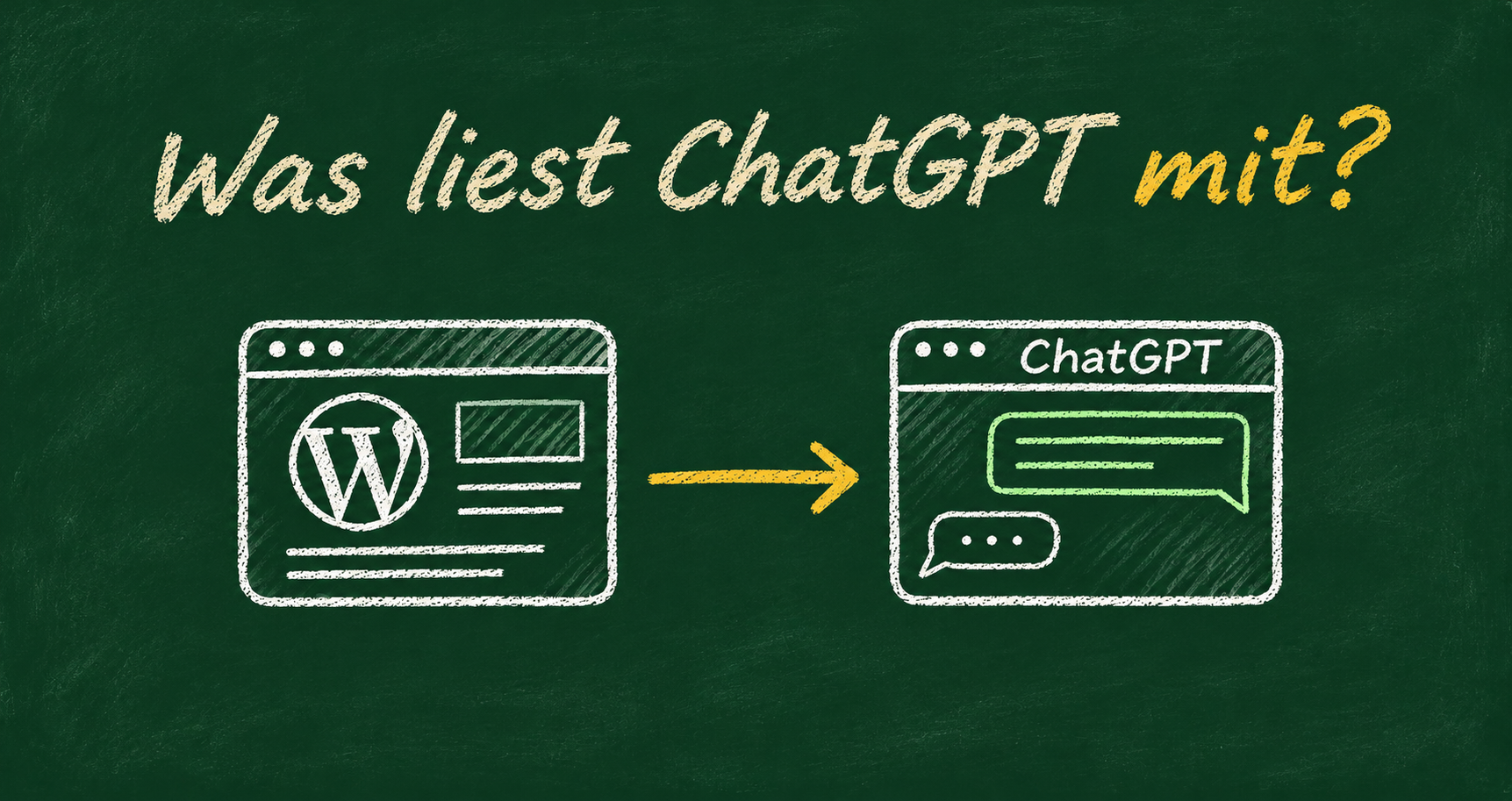
Die Frage, die dabei zu selten gestellt wird: Wohin gehen die Daten? Alles, was ChatGPT in deinem WordPress liest, wandert zunächst zu OpenAI. Immer, denn da sitzt die KI und ohne diese Datenübertragung würde sie nichts verarbeiten wollen. Die Verarbeitung an dieser Stelle ist das kleinste Problem. Wichtig ist, was passiert damit, nachdem die KI dir die Antwort geliefert hat.
Je nach Einstellung gehen die Daten weiter in das sogenannte KI-Training. Je mehr Daten KI aus deinem WordPress rausholen kann, desto mehr Daten können rein theoretisch bei OpenAI nicht nur verarbeitet, sondern „gespeichert“ werden.
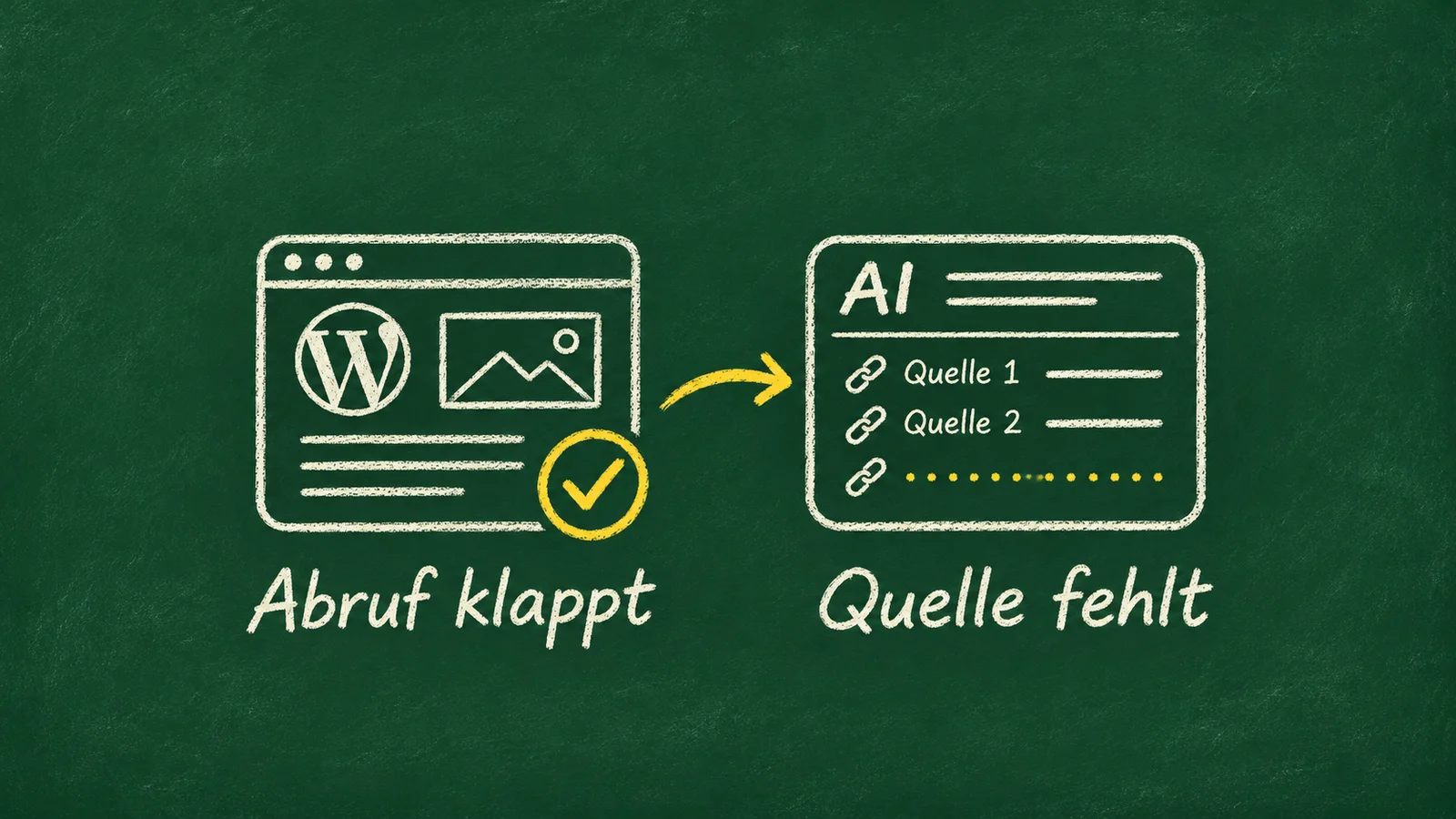
Veröffentlichte Beiträge und Produkte können auch ohne WordPress-Verbindung über ihre öffentliche URL abgerufen werden. Welche Programme sie abrufen können, hängt unter anderem von den Regeln in der robots.txt und vom Schutz vor der Website ab. Ob ein Suchdienst die Seite indexiert und ob ChatGPT sie für eine bestimmte Antwort als Quelle auswählt, sind weitere Fragen. Mit dem Zwei-Fragen-Test für deine WordPress-Seite kannst du Direktabruf und Quellenauswahl getrennt prüfen.
Und wenn KI solche Daten dauerhaft in ihr Training aufnimmt, dann ist es sogar vorteilhaft für dich, denn dann können diese Daten in den KI-Antworten zum Beispiel als Produktempfehlung auftauchen.
Was du für die Verbindung benötigst
Ein Plugin in WordPress, das ChatGPT die Tür für deine Website aufmacht. Es heißt MCP-Plugin, weil es den Standard-MCP spricht (dazu gleich mehr). Und einen bezahlten ChatGPT-Tarif. Ich nutze selbst ChatGPT Plus und kann damit direkt aus der Website lesen und auch zurückschreiben. Gratis-Tarif reicht dafür bei ChatGPT nicht.
Tipp: Es gibt nicht nur ChatGPT, sondern auch andere KI-Modelle. Und bei einigen musst du für eine solche Verbindung gar nichts zahlen. Claude zum Beispiel lässt im kostenlosen Tarif einen eigenen Connector zu, also auch einen für WordPress (Stand November 2026). Wenn du also nur kurz ausprobieren willst, ob das alles Sinn für die eigene Website ergibt, musst du nicht gleich tief in die Tasche greifen. Welche Plugins die Verbindung herstellen, habe ich in einem eigenen Artikel zusammengestellt. Hier geht es erst mal darum, was geht und was mit deinen Daten passiert.
Was ist MCP? Der Dolmetscher zwischen ChatGPT und WordPress
MCP steht für Model Context Protocol. Es ist eine allgemeine technische Sprache, die speziell für KIs entwickelt worden ist. Sie legt fest, wie KI (egal welche) mit einem Programm, also z. B. mit deiner Website, sprechen kann.
Damit WordPress mit einer KI sprechen kann, braucht es zunächst ein MCP-Plugin. Das Plugin ist dabei ein Dolmetscher zwischen ChatGPT und WordPress. Du tippst etwas in normaler Sprache in den Chat, daraufhin verbindet sich die KI mit deinem WordPress und schaut nach, wie sie es selbständig lösen kann.
Wenn du z. B. einen Entwurf in deinem WordPress liegen kannst, schreibst zu „Zeige mir den Entwurf so und so.“ Und die KI holt es in den Chat per MCP.
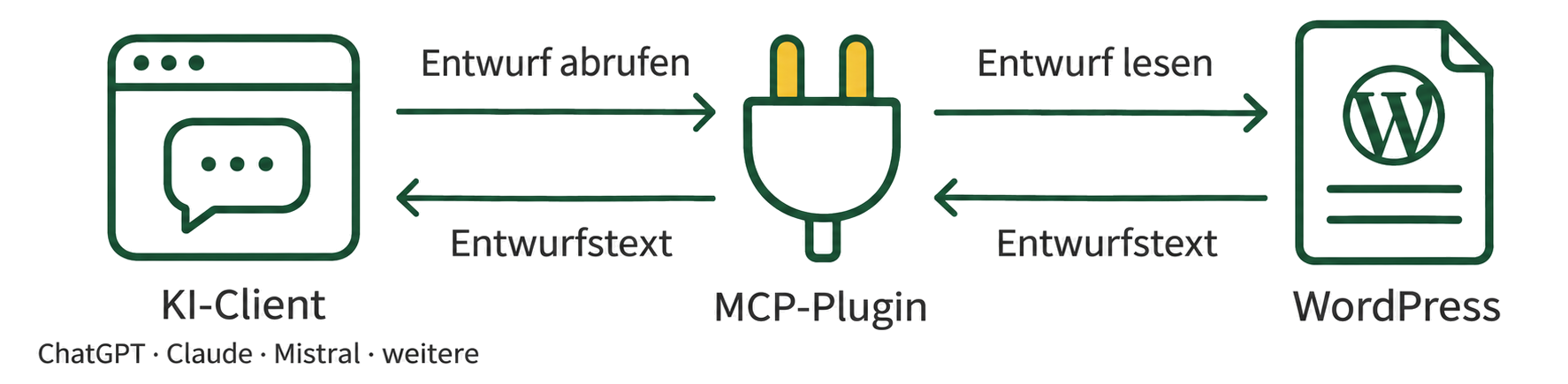
Über ein MCP-Plugin kann die KI WordPress-Inhalte lesen und je nach Verbindung auch ändern.
Einzelne Aktionen wie „Entwürfe lesen“ oder „Produktbeschreibungen ändern“ kann die Integration dem KI-Client als Werkzeuge anbieten. WordPress-Funktionen können dafür zum Beispiel über die Abilities API bereitgestellt werden.
Welche Werkzeuge angeboten werden, hängt von der Integration ab. Die Liste kann zum Beispiel Werkzeuge enthalten, um Beiträge zu lesen und zu ändern, Seiten zu erstellen, Menüs zu bearbeiten oder den E-Mail-Versand zu testen. So kann eine Werkzeugliste mit ausgewählten Freigaben aussehen:
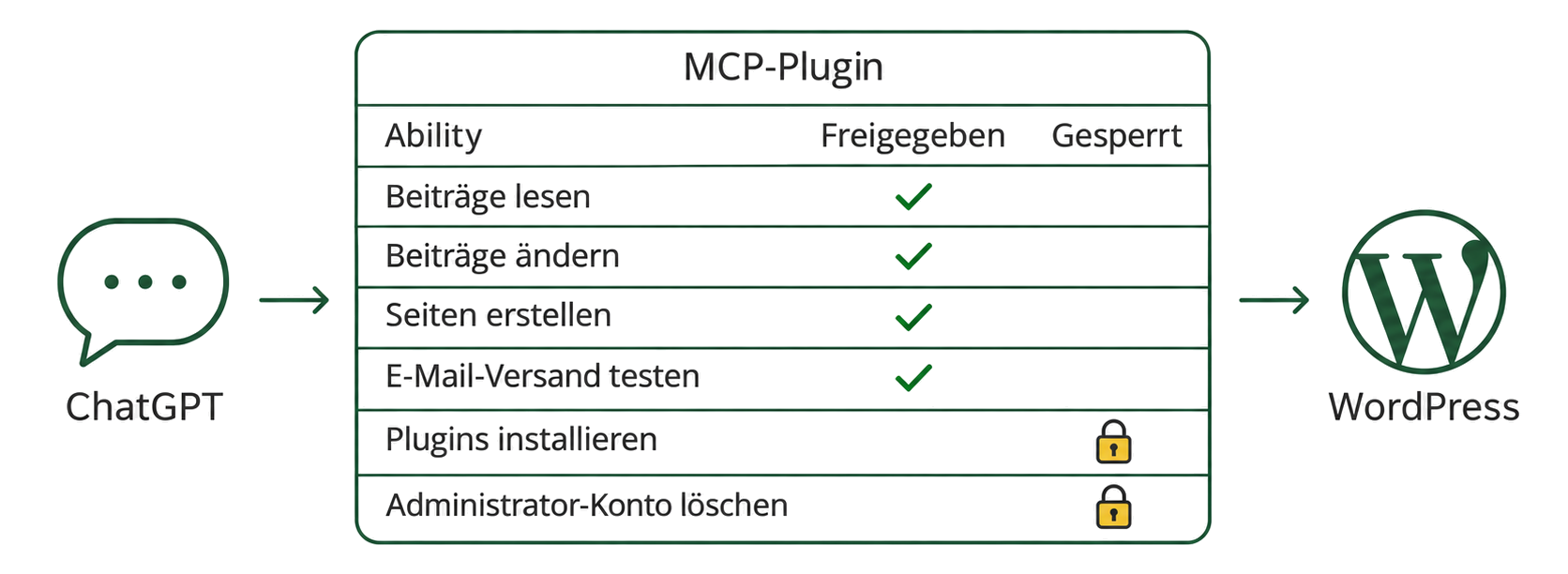
Die Werkzeugliste zeigt, welche Aktionen ChatGPT über diese Verbindung aufrufen kann. Ob ein konkreter Aufruf erlaubt ist, prüft WordPress oder die Integration.
KI und Daten: 4 Stellen, an denen du Kontrolle übernehmen musst
Beim Datenaustausch zwischen ChatGPT (oder anderem KI-Client) und deiner WordPress-Seite gibt es 4 verschiedene Stellen, die du steuern kannst und auch solltest.
Auf der WordPress-Seite: die Rechte
Ist die Verbindung an ein WordPress-Konto gebunden, gelten dessen tatsächliche Berechtigungen. Die Integration kann zusätzlich begrenzen, welche Werkzeuge sie anbietet und welche Aufrufe sie zulässt. Auch mit einem Administratorkonto kann ChatGPT nur die über diese Verbindung angebotenen und erlaubten Aktionen ausführen.
Die WordPress-Standardrolle „Mitarbeiter“ erlaubt das Schreiben eigener Beiträge. Ob du diese Rolle für die KI-Verbindung nutzen kannst und ob sie für deinen Auftrag reicht, hängt von der Integration und dem benötigten Werkzeug ab. Hier steht, warum eine WordPress-Aktion trotz erfolgreicher Verbindung scheitern kann.
Auf der ChatGPT-Seite: das KI-Training
OpenAI (das Unternehmen hinter ChatGPT) darf KI-Chats zum Training der Modelle nutzen, solange du es nicht aktiv ausschaltest. Was heißt KI-Training eigentlich?
Ein Sprachmodell wie ChatGPT ist keine Datenbank, in der irgendwo Texte abgelegt sind. Es ist ein riesiges Geflecht aus Zahlen, Worten und Sätzen. Beim Training liest das Modell unfassbar viele Texte und hat dabei nur eine einzige Aufgabe: das nächste Wort vorherzusagen. Das passiert viele Milliarden Mal. Am Ende steht kein Archiv, sondern ein Gespür für Sprache: Das Modell hat sich Muster gemerkt, aber keine vollständigen Texte.
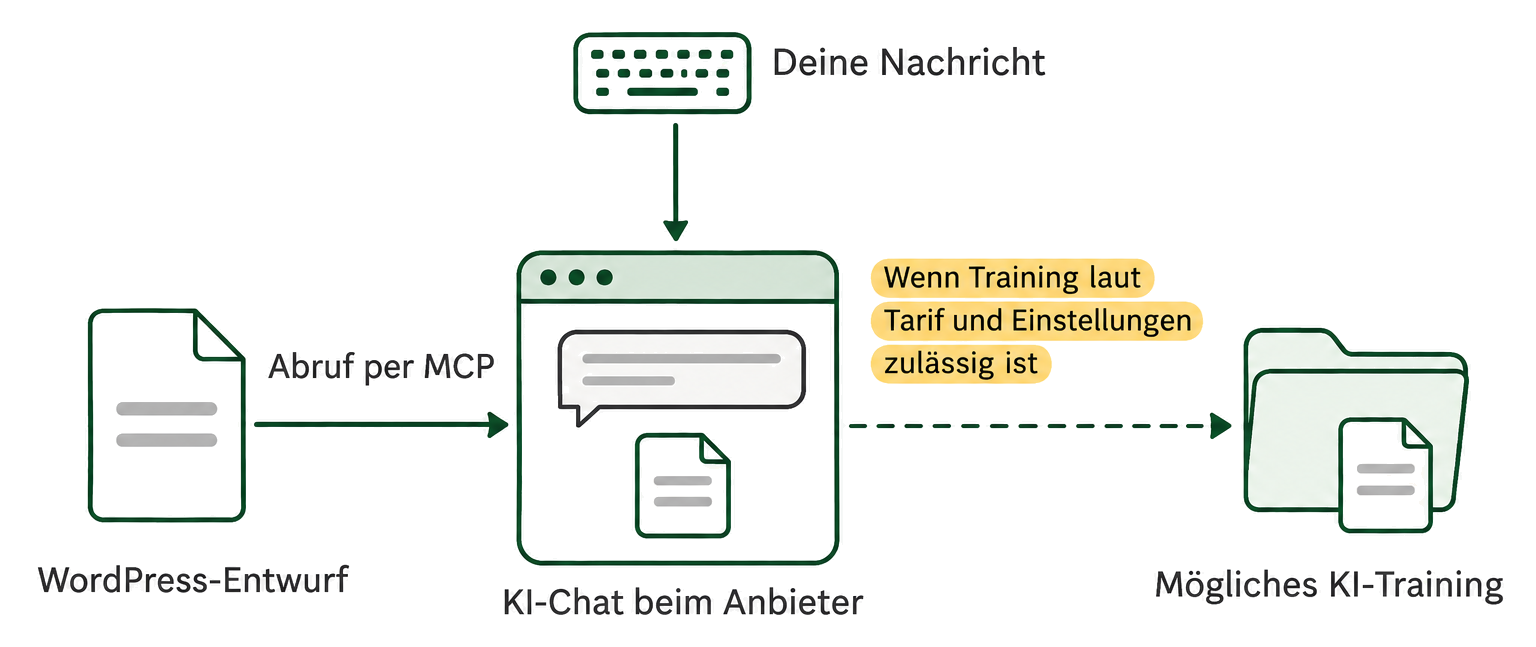
Genau dieses Verfahren läuft auch mit deinen Chats (wenn du es erlaubst!): Dein Beitragsentwurf, die Preisliste oder E-Mail an einen Newsletter-Abonnenten werden dann zu Lernstoff für künftige Modelle.
OpenAI sagt, es filtere dabei persönliche Daten heraus und die Modelle sollen allgemeine Muster lernen, keine Informationen über einzelne Menschen. Trotzdem empfehle ich dir, KI-Training auszuschalten, wenn es um Inhalte geht, die nicht öffentlich verfügbar sind, z. B. WooCommerce-Bestellungen.
Der Schalter heißt Das Modell für alle verbessern und steckt unter Einstellungen → Datenkontrollen (so beschreibt es OpenAI in der deutschen Hilfe).
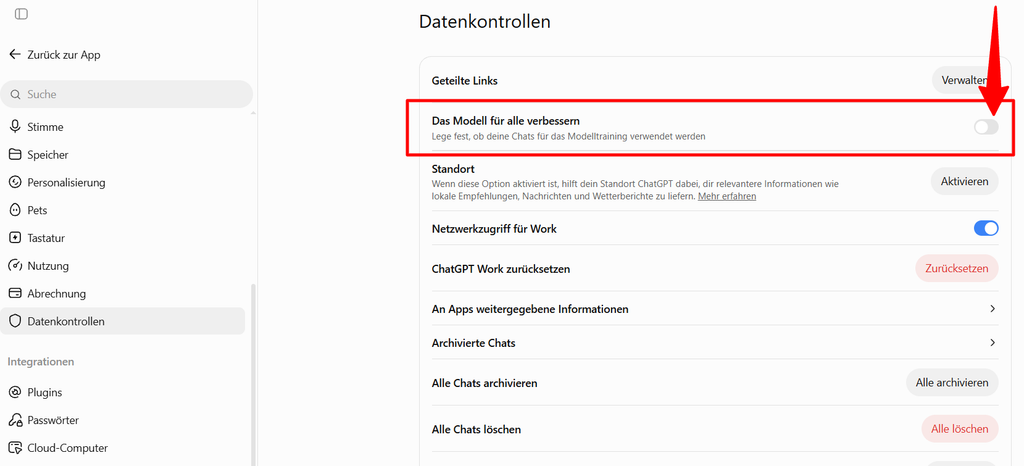
Das gilt dann nicht nur für das, was du ChatGPT eingibst, sondern auch für Daten, die über das MCP-Plugin aus deinem WordPress im Chat landen.
Rückwirkend verbieten lässt sich nichts: Der Schalter gilt nur für neue Unterhaltungen, für ältere Chats ändert er nichts.
Und Vorsicht mit dem Daumen: Wenn du eine Antwort mit Daumen hoch oder runter bewertest, erlaubt es OpenAI auch, die ganze Unterhaltung zu verwenden, auch wenn das KI-Training sonst ausgeschaltet ist. Das ist kein Gerücht, sondern steht so in der Hilfe von OpenAI. In den Tarifen für Unternehmen (Business, Enterprise, Edu) und den Zugriff die API wird standardmäßig nicht trainiert.
Datenschutz dazwischen: Alles, was ChatGPT weiß, landet bei OpenAI
Klingt logisch, wird aber gern übersehen. Wenn ChatGPT einen Beitrag liest, wandert der Text zu OpenAI. Bei veröffentlichten Beiträgen ist das egal, weil sie ohnehin jeder im Netz lesen kann. Bei Formulareinträgen, Kundendaten oder sensiblen Sicherheitseinstellungen eher nicht, denn dort stehen entweder Namen und E-Mail-Adressen anderer Menschen oder Passwörter und Zugänge.
Pauschal zu sagen „Gib solche Bereiche nicht frei“ ist nicht ganz hilfreich, denn dann müsstest du z. B. auf Auswertungen und bequemes Vorschreiben für den Kunden verzichten. Daher gibt es andere Wege, die sensible Daten zu schützen:
- Tool-Listen übersichtlich halten: Gib nur die Tools frei, die keine sensiblen Daten liefern. Was nicht auf der Liste steht, kann ChatGPT nicht abfragen.
- Den Benutzer passend wählen: Hat Benutzerrolle, die ChatGPT für die Verbindung nutzt, keinen Zugriff auf die Formulareinträge oder Kundendaten, bekommt ChatGPT sie auch nicht zu sehen.
- Vorbereitete Prompts nutzen: Die Prompts aus dem Aufgabenbereich holen nur, was die Aufgabe braucht. Willst du mit sensiblen Daten arbeiten, lass die KI sie schon beim Abfragen anonymisieren, zum Beispiel Kundennummer statt Kundenname.
- Ein lokales KI-Modell nutzen: Läuft die KI auf deinem eigenen Rechner (z. B. im LM Studio), verlassen die Daten dein Rechner nicht. Dafür brauchst du aber zugegeben ordentlich starke Hardware.
- Einen Tarif mit Vertrag wählen: Business-Tarife und die API schließen nicht nur das KI-Training aus, sondern kommen auch mit einem Auftragsverarbeitungsvertrag.
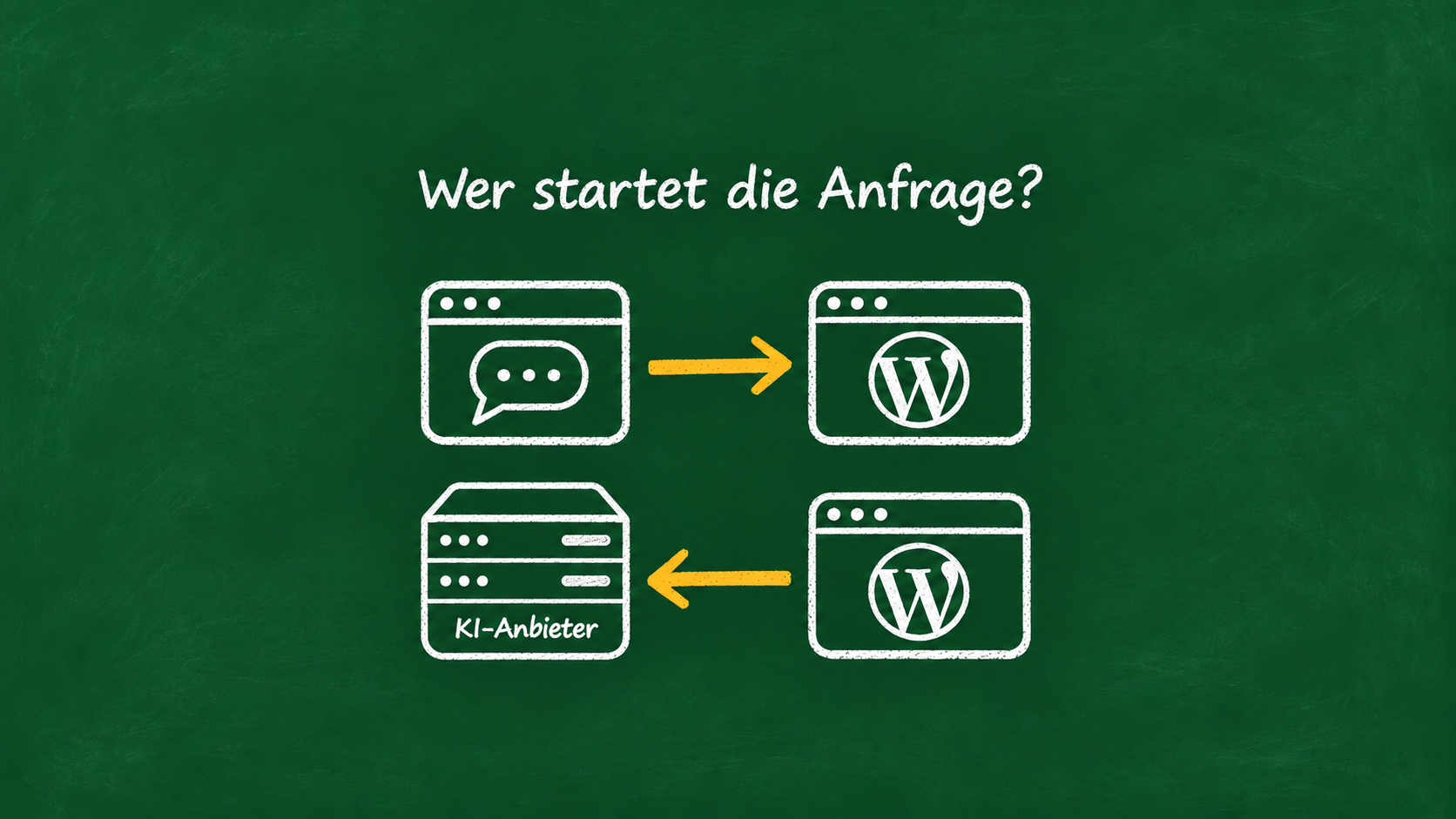
Zur Auftragsverarbeitung: Wenn du Daten mit ChatGPT abfragst und dabei personenbezogene Daten fließen, kommt laut DSGVO eine Auftragsverarbeitung zustande. Und dafür benötigst du einen Auftragsverarbeitungsvertrag. Einen Vertrag zur Auftragsverarbeitung bietet OpenAI aber laut eigener Angabe nur für die Business-Produkte und die API an, nicht für Plus- oder Pro-Accounts. Ob das für deine Website ein Problem ist, prüfst du für deinen Fall am besten mit jemandem, der sich damit auskennt. Noch länger wird die Kette übrigens, wenn nicht du, sondern deine Besucher mit der KI schreiben. Wer dann alles mitliest, habe ich beim WordPress-Chatbot nachverfolgt.
Bilder mit KI: was generiert wird, gehört markiert
ChatGPT kann nicht nur Texte schreiben, sondern auch Bilder generieren und bei entsprechenden Rechten die Bilder direkt aus dem Chat in die Mediathek laden und auf der Seite einbinden.
Das ist bequem, aber seit dem 2. August 2026 nicht mehr ganz unverbindlich. Seit diesem Tag gilt Artikel 50 der EU-KI-Verordnung (auch AI Act genannt). Als Betreiber einer Website musst du KI-generierte oder KI-bearbeitete Bilder, die echt wirken und reale Personen, Orte oder Ereignisse zeigen (sogenannte Deepfakes), als solche offenlegen. Die Kennzeichnung muss klar erkennbar sein, spätestens wenn Besucher das Bild zum ersten Mal sehen. Eine offensichtlich gezeichnete Illustration ist etwas anderes als ein Foto, das aussieht, als wäre es aufgenommen worden. Wo genau die Grenze verläuft, ist im Detail Auslegungssache. Im Zweifel kennzeichnest du lieber einmal zu viel.
Für WordPress gibt es seit dem Sommer eine ganze Reihe von Plugins, die Bilder in der Mediathek als „KI-generiert“ markieren und im Frontend ein Label einblenden, zum Beispiel Axolotl AI Act Image Labeling, Image AI Labels oder Radermacher AI Media Marker. Eine Übersicht findest du im WordPress-Verzeichnis. Die Plugins sind neu, schau dir also wie bei jedem Plugin Aktualisierungen und Installationszahlen an.
Test, test: MCP-Plugins wie Sand am Meer
Es gibt mittlerweile sehr viele MCP-Plugins für WordPress auf dem Markt. Welches davon du nimmst, hängt von vielen Dingen ab:
- welche KI du verbinden möchtest: ChatGPT, Claude, Mistral, ein lokales KI-Modell über LM Studio oder vielleicht alle vier gleichzeitig
- wie einfach die Verbindungseinrichtung sein darf und wie verständlich die Fehlermeldungen sind
- wie tief die Rechte- und Rollensteuerung gehen soll: Was darf die KI, was nicht?
- ob du für die MCP-Anfragen zusätzlich zum KI-Abo bezahlen musst oder das Plugin direkt verbindet
- welche Tools (KI-Fähigkeiten) du benötigst
- ob du ein Protokoll brauchst, was die KI gemacht hat, und ob du Änderungen ebenfalls über KI wieder rückgängig machen willst
- ob du nur WordPress-Kernfunktionen über KI steuern möchtest oder auch weitere Plugins wie WooCommerce, Kontaktformulare, Newsletter und so weiter
Je nachdem, was du erlaubst, gehen nicht nur einzelne Aufgaben, sondern auch komplexe, wie das Umschreiben von WordPress-Texten in deinem eigenen Stil, das Erstellen eines Lead-Magneten in WordPress oder das Schreiben einer WordPress-Anleitung, die genau auf deine Website passt. Denn im Unterschied zu einem einfachen Chat in ChatGPT sieht die KI mit MCP, was auf deiner Website tatsächlich steht, muss nicht raten und kann deine Wünsche sofort umsetzen.
Die Auswahl ist mittlerweile groß. Sieben MCP-Plugins habe ich nebeneinandergestellt: Sieben WordPress-MCP-Plugins lassen ChatGPT in deine Website. Welches darf rein? Noch mehr findest du in der Suche im WordPress-Verzeichnis: MCP-Plugins.
Eine allgemeine Empfehlung ist schwer, denn das Plugin muss zu deinen Anforderungen passen. Achte aber auf jeden Fall darauf, wie viele aktive Installationen das Plugin hat (ich empfehle ab 5.000), ob die letzte Aktualisierung relativ frisch ist und ob hinter dem Plugin nach Möglichkeit eine Entwickler-Bude und nicht ein Einzelentwickler steckt. Dann durchprobieren.
Plugin-Agent · kostenlos
Neue KI-Fähigkeiten für deine Plugins? Der Agent sagt Bescheid.
Er beobachtet die WordPress-Plugins auf deiner Website und meldet sich, wenn ChatGPT, Claude und Co. dort etwas Neues können.